



Plugin Microsoft Apps
Plugin Microsoft Teams
Installation du plugin d’applications Microsoft de la passerelle numérique
Suivez ces instructions pour que le plugin TD SYNNEX Digital Bridge soit rapidement opérationnel dans votre environnement Microsoft 365. Si vous êtes un utilisateur régulier d’Outlook ou de Teams, suivez les étapes utilisateur. Si vous êtes un administrateur responsable de la gestion des applications tierces, consultez les étapes d’administrateur. Une fois le plugin installé, vous aurez un accès direct aux fonctionnalités TD SYNNEX pertinentes directement depuis les applications Microsoft.
Étapes d’installation utilisateur
1. Accéder à la page d’installation de l’application
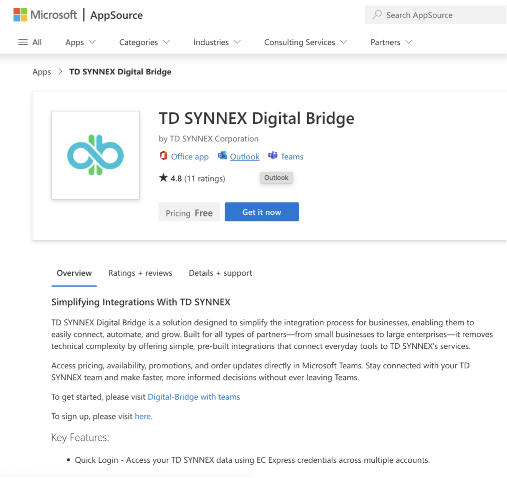
- Ouvrez Microsoft AppSource et recherchez « TD SYNNEX Digital Bridge ».
- Cliquez sur Obtenir maintenant sur la page de détails de l’application, puis cliquez à nouveau sur Obtenir maintenant pour lancer le processus de configuration.
2. Installez le connecteur
- Dans la fenêtre contextuelle, suivez les invites à l’écran pour :
- Sélectionnez votre organisation.
- Accordez les autorisations permettant au plugin de se connecter à votre compte Microsoft.
3. Connectez-vous à votre compte TD SYNNEX
- Cliquez sur le plugin dans votre barre latérale.
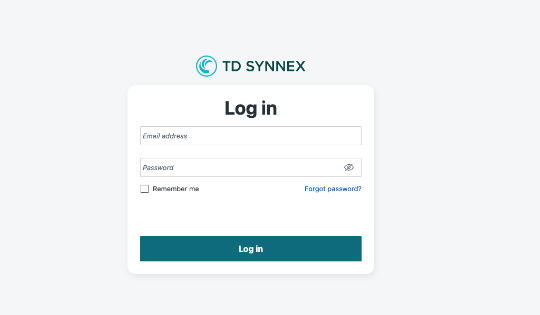
- Entrez vos informations d’identification ECExpress sur la page de connexion.
- Une fois connecté, vous pouvez commencer à utiliser le plugin.
Étapes d’installation de l’administrateur
Étapes à suivre pour autoriser l’application TD SYNNEX Digital Bridge pour votre organisation dans le Centre d’administration Microsoft 365.
-
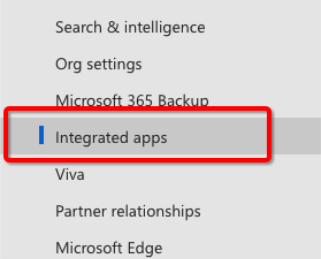
Accédez aux applications intégrées dans le Centre d’administration Microsoft 365
- Centre d’administration Microsoft 365 → paramètres > applications intégrées
-
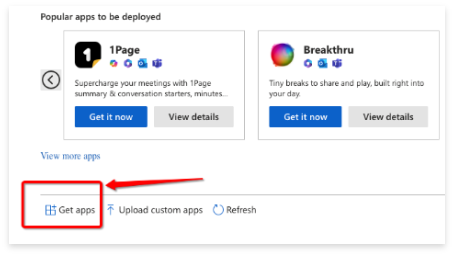
Cliquez sur « Obtenir des applications »
- Sur la page Applications intégrées, sélectionnez Obtenir des applications en haut du tableau qui affiche les applications déjà installées.
-
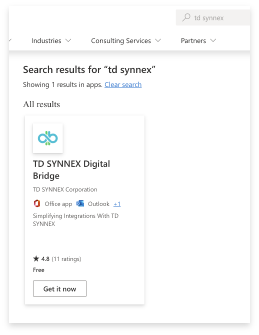
Recherchez TD SYNNEX Digital Bridge
- Dans le champ de recherche, entrez « TD SYNNEX Digital Bridge ».
- Dans les résultats, cliquez sur Obtenir maintenant.
-
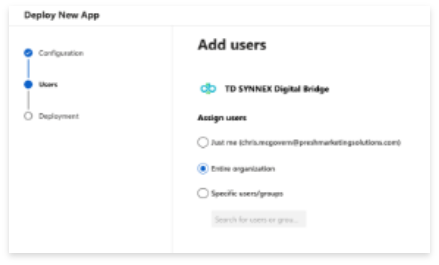
Approuver l’accès par organisation, groupe ou utilisateurs
- Déterminez si l’ensemble de votre organisation, des groupes spécifiques ou des utilisateurs spécifiques peuvent accéder au plugin.
- Tout utilisateur ayant accès devra toujours saisir ses informations d’identification TD SYNNEX ECExpress pour se connecter une fois le plugin installé.
En suivant les étapes ci-dessus, les utilisateurs et les administrateurs peuvent rapidement configurer le plugin TD SYNNEX Digital Bridge dans les applications Microsoft. Une fois configurés, les membres de l’équipe bénéficient d’un accès direct aux données et mises à jour TD SYNNEX critiques sans quitter leur environnement Outlook ou Teams.
Commencez dès aujourd’hui
Faites de ConnectWise PSA votre source unique de vérité pour l’exécution, avec des données en temps réel et l’automatisation de TD SYNNEX Digital Bridge.
